声とレシートで、
つける家計簿。
らくちん家計簿
Siri から記録できる。レシートは撮って、確認の画面で品目ごとに分けられる。
iPhone の家計簿アプリです。
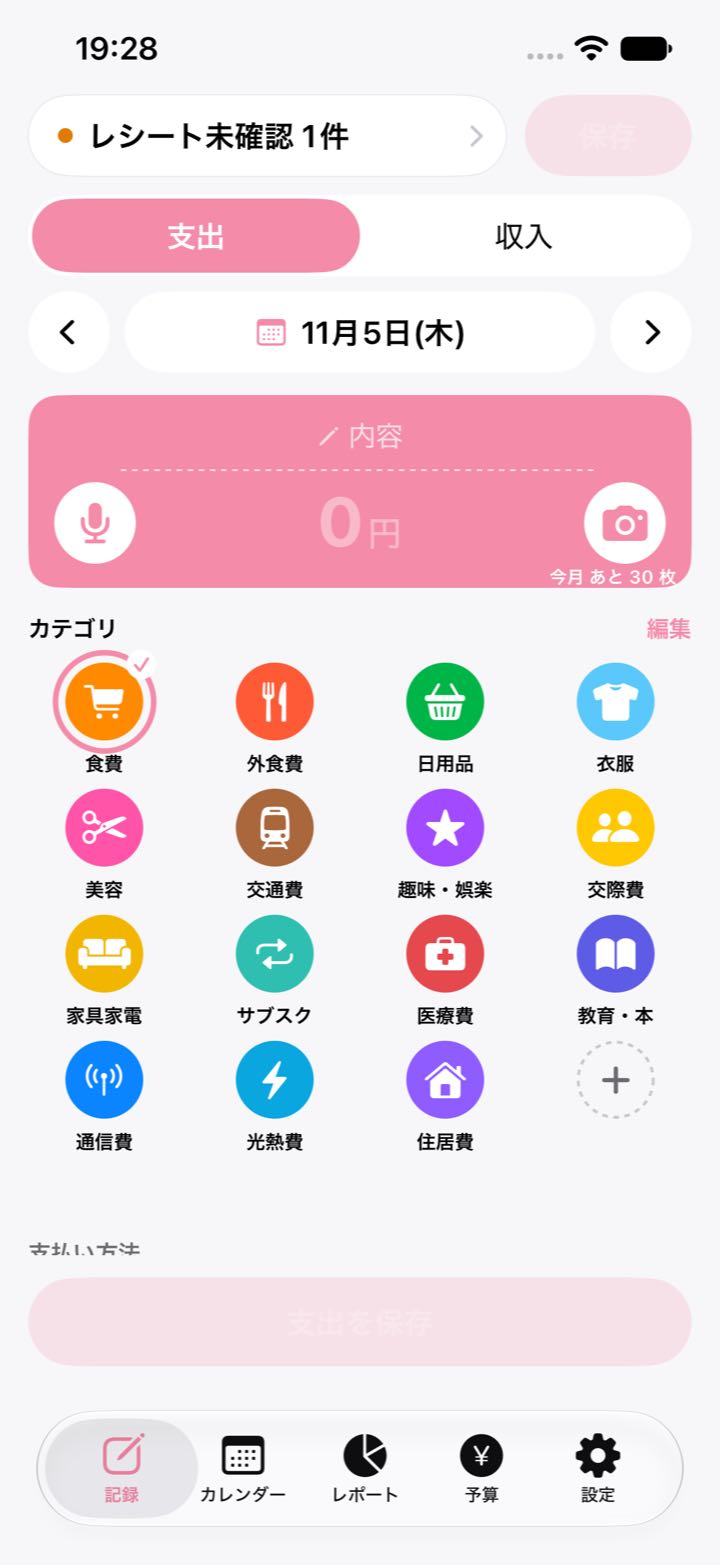
続かないのは、入力がめんどうだから。
だから、話しかけて記録して、レシートは撮って読み取る家計簿をつくりました。
使ったら、その場で Siri に。
「Hey Siri、家計簿に記録」と話しかけると、「何にいくら使った?」と聞かれます。
「ランチ 850円」のように答えれば、記録できます。
1枚のレシートを、品目ごとに。
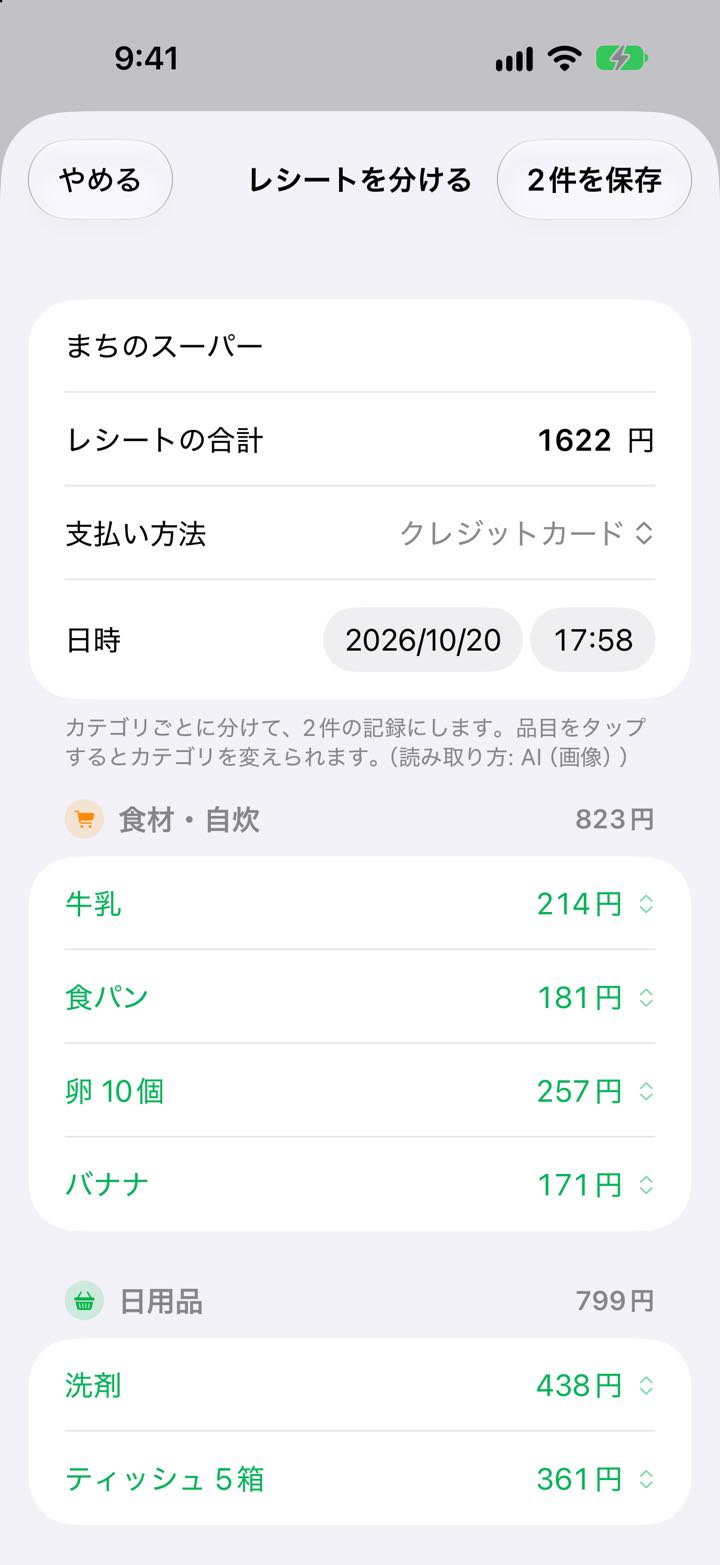
レシートを撮れば、金額とお店と品目を読み取ります。iOS 26 以上で Apple Intelligence に対応した iPhone では、iPhone の中の AI も使って読み取ります。
食材と日用品がまざったスーパーのレシートも、確認の画面で品目ごとにカテゴリを分けて記録できます。
1行ずつ打ち込む手間を、減らします。
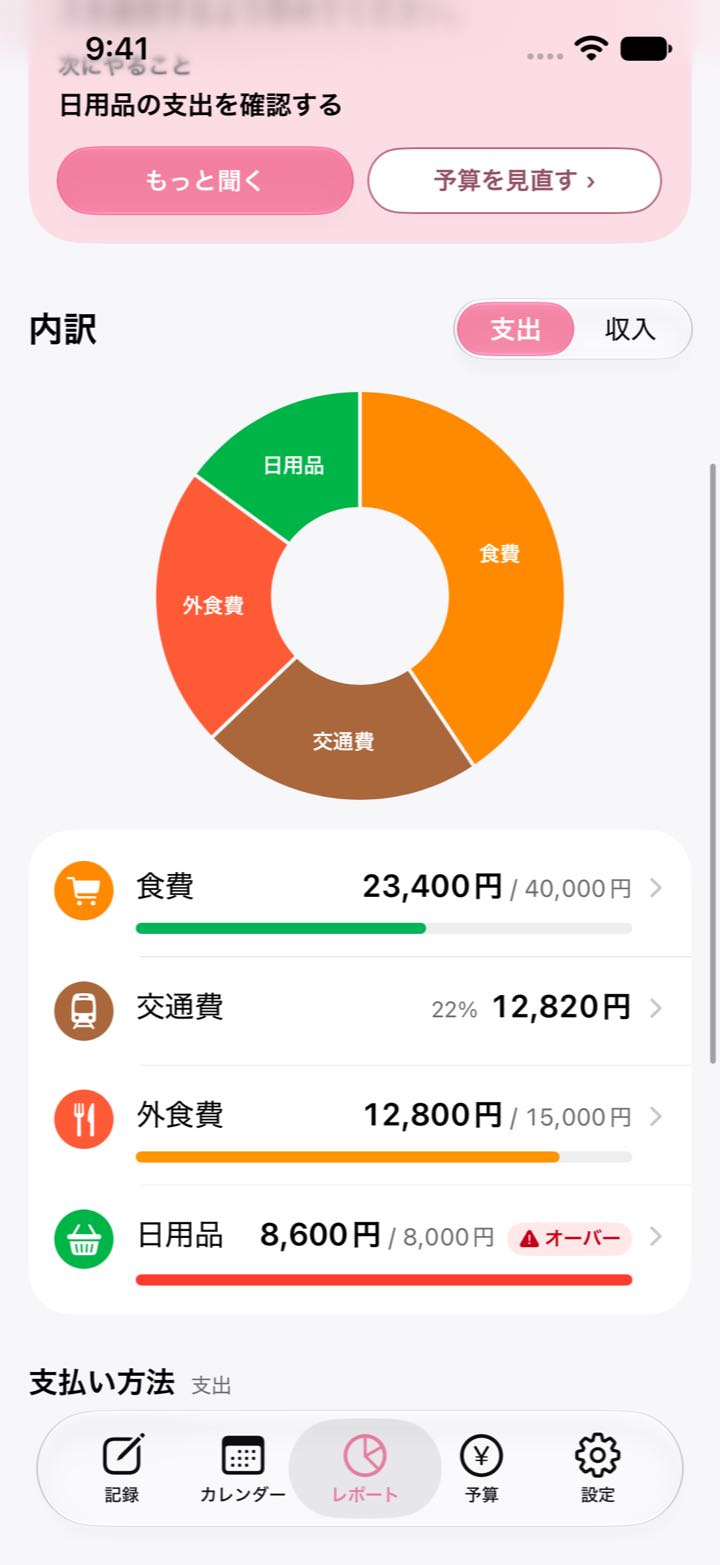
月ごとのレポートで、何にいくら使ったかが分かります。
予算を決めておけば、レポートにあと残りいくらかが出ます。
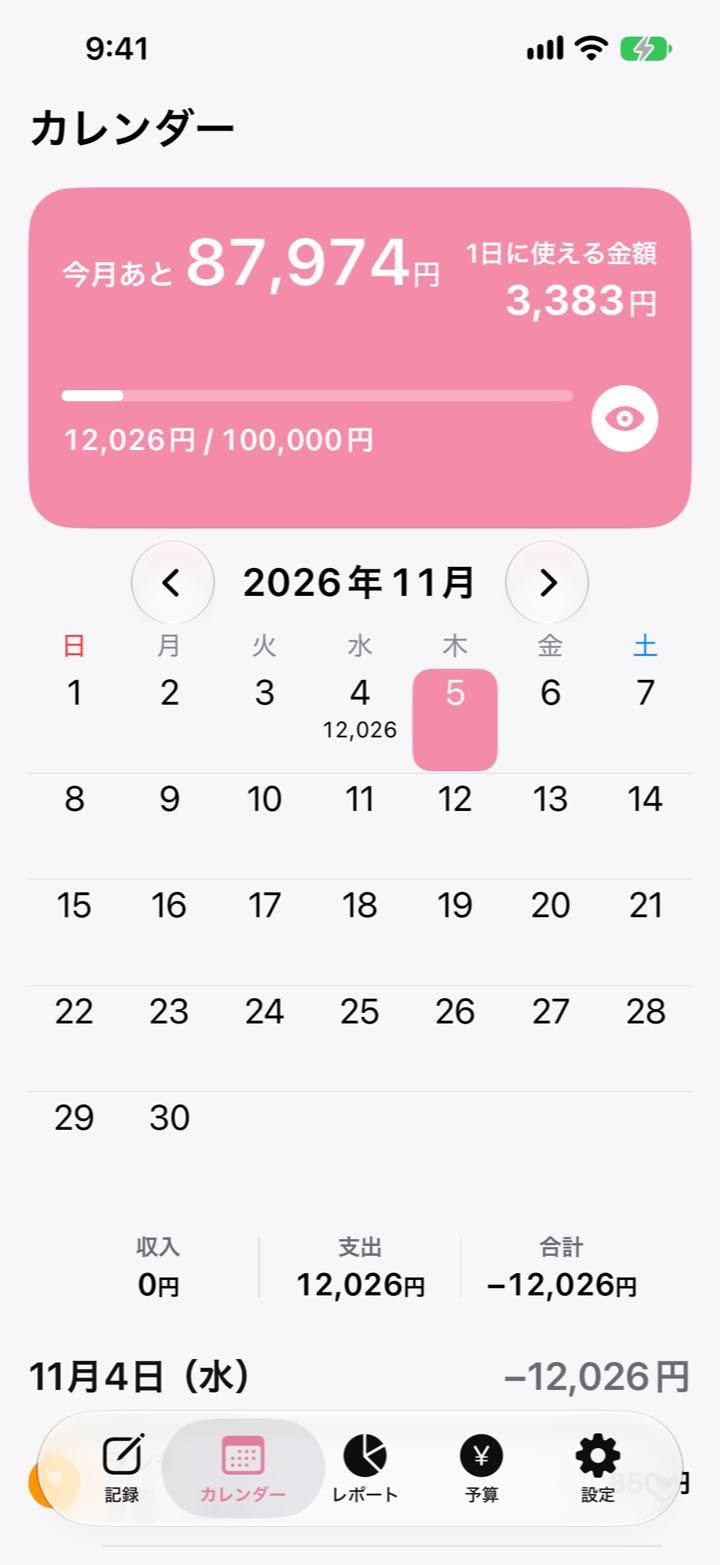
カレンダーで、その日に何を使ったかを見返せます。
記録は、あなたの iPhone に。
アプリの中の「設定」から、バックアップを書き出しておいてください。
新しい iPhone で「設定」→「バックアップ」→「戻す」と押せば、記録を戻せます。
基本の機能は無料です。無料版には広告が表示され、レシートの読み取りは月30枚までです。
プレミアム機能は 980円(税込・1回払い)です。広告が消えて、レシートの枚数の上限がなくなり、使える機能が加わります。
A. 基本の機能は無料で使えます。無料版には広告が表示されます。広告を消して機能を足したいときは、プレミアム機能(980円・1回払い)があります。
A. 記録はお使いの iPhone に保存されます。アプリが記録を外部のサーバーに送ることはないので、まとめて外に流れ出る心配がなく、安心して使えます。
なお、iPhone 本体のバックアップ(Apple の機能)をオンにしている場合は、記録が iPhone 全体のバックアップに含まれることがあります。
A. できません。そのぶん、ネットバンキングのパスワードや口座の情報をアプリに入れなくていいので、それらがもれる心配がありません。使ったお金は、Siri から話しかけるか、レシートを撮るか、手で入力して記録します。
A. 古い iPhone でバックアップを書き出しておけば、新しい iPhone で「設定」→「バックアップ」→「戻す」から記録を戻せます。書き出さずにアプリを消すと、記録は元に戻せません。
A. iOS 18 以上の iPhone で使えます。AI を使った読み取りは、iOS 26 以上で Apple Intelligence に対応した iPhone(iPhone 15 Pro 以降)で、Apple Intelligence をオンにしている場合に使えます。AI が使えない iPhone でも、基本の機能は使えます。Android 版(Google Play)も公開予定です。